¿Por qué falla el internet o la red de una oficina? Diagnóstico y soluciones de conectividad
Causas de un internet lento o intermitente en la oficina, cómo diagnosticar la red por capas, qué pruebas hacer y qué soluciones evitan que la falla se repita.
Contenido del artículo
Qué encontrarás en esta guía
Causas de un internet lento o intermitente en la oficina, cómo diagnosticar la red por capas, qué pruebas hacer y qué soluciones evitan que la falla se repita.
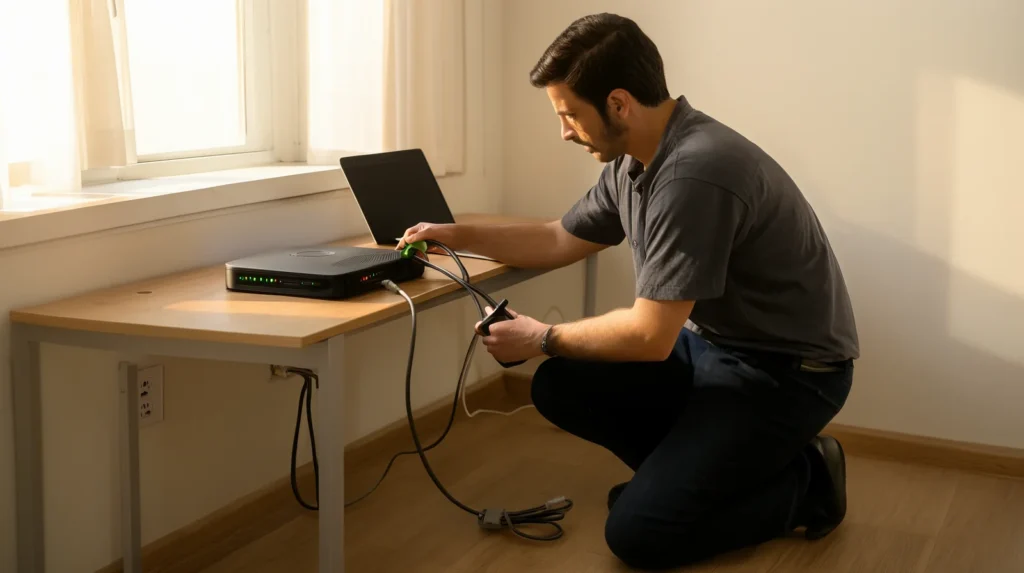
Cuando falla el internet en la oficina, el trabajo se detiene: no entra el correo, el sistema administrativo no responde, las videollamadas se cortan y la impresora «desaparece». La reacción habitual es reiniciar el módem y llamar al proveedor de internet. A veces es lo correcto, pero muchas fallas están dentro de la red de la oficina: un cable dañado, un switch saturado, direcciones IP duplicadas, un Wi-Fi mal planeado o un equipo que consume todo el ancho de banda.
Esta guía explica cómo distinguir dónde está el problema, qué pruebas sencillas ayudan y qué soluciones evitan que se repita.
Primero: delimitar el alcance
| Pregunta | Si la respuesta es sí… |
|---|---|
| ¿Falla para todos los equipos, por cable y por Wi-Fi? | Revise el enlace de internet, el módem, el router o el firewall |
| ¿Falla solo por Wi-Fi? | Revise la cobertura, la interferencia y la saturación de los access points |
| ¿Falla solo en una zona o en un grupo de equipos? | Revise el switch, el cableado o la configuración de esa zona |
| ¿Falla solo en un equipo? | Revise el cable, la tarjeta de red, el controlador o la configuración de ese equipo |
| ¿Funciona la red interna, pero no internet? | Revise el enlace del proveedor, el DNS y el router |
| ¿Funciona internet, pero no un sistema interno? | Revise el servidor o la aplicación, no la red |
Tabla: Delimitar el alcance reduce el diagnóstico a pocas causas.
Diagnóstico por capas
Los técnicos de redes revisan de abajo hacia arriba, porque una falla física hace que todo lo demás también falle.
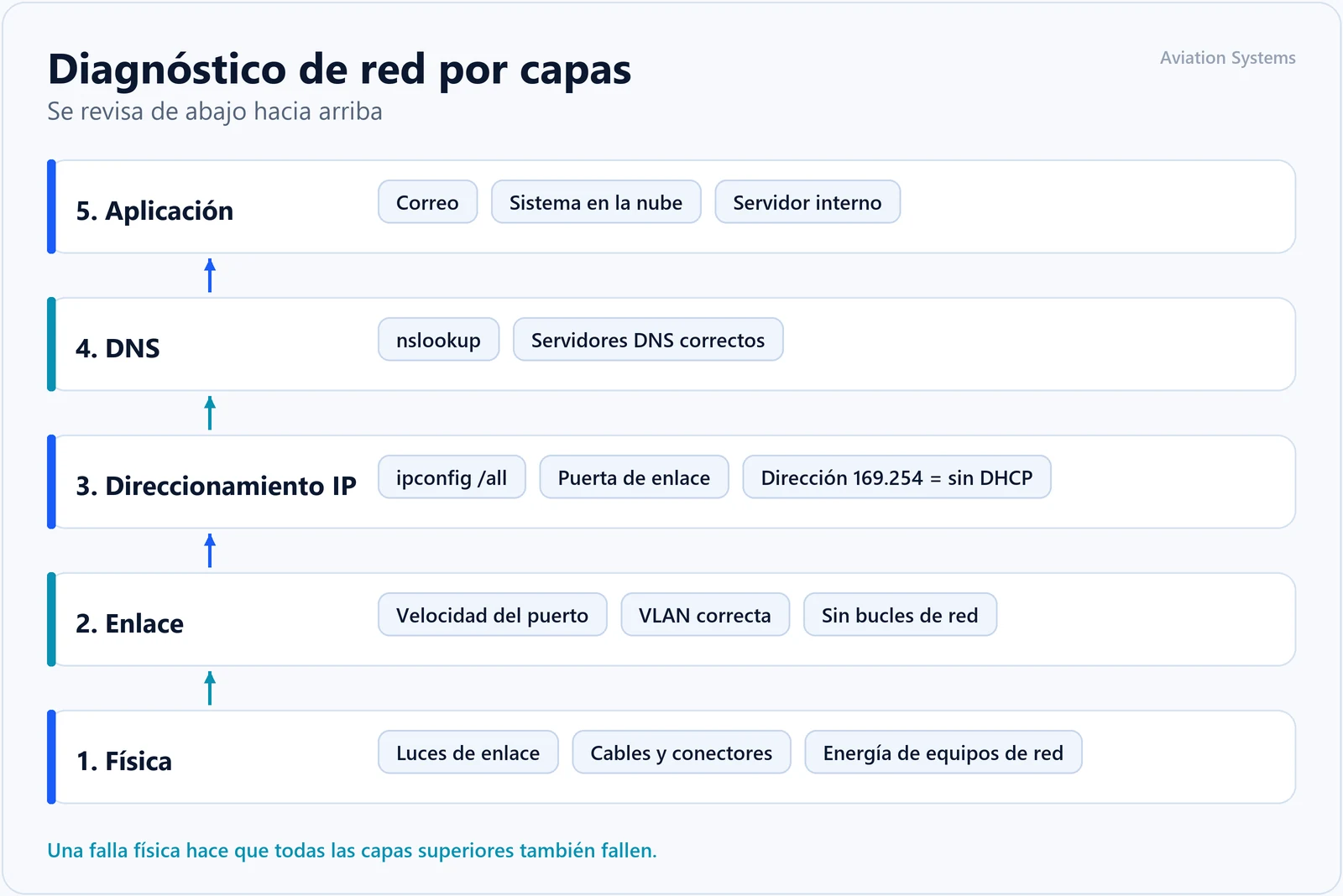
- Física: luces de enlace en el equipo y en el switch, cables, conectores, energía de los equipos de red.
- Enlace: el puerto del switch negocia la velocidad correcta; no hay bucles de red; la VLAN es la adecuada.
- Direccionamiento IP: el equipo recibió una dirección válida, con la puerta de enlace y la máscara correctas.
- DNS: los nombres se resuelven; un DNS que falla hace parecer que «no hay internet» aunque el enlace funcione.
- Aplicación: el servicio específico (correo, sistema en la nube, servidor interno) está disponible.
Pruebas que ayudan
En Windows, desde la línea de comandos:
ipconfig /all: muestra la dirección IP, la puerta de enlace y los servidores DNS. Una dirección que empieza con 169.254 indica que el equipo no obtuvo dirección del servidor DHCP.pinga la puerta de enlace y luego a una dirección pública: indica hasta dónde llega la conexión (documentación de ping).tracert: muestra en qué salto se pierde la comunicación.nslookup: comprueba si el DNS resuelve nombres.
Anote los resultados con fecha y hora; si el problema es intermitente, ese registro es la evidencia para el proveedor o para el técnico.
Causas frecuentes
| Síntoma | Causas probables | Cómo confirmarlo |
|---|---|---|
| Internet lento para todos | Ancho de banda contratado insuficiente; un equipo saturando el enlace (respaldos en la nube, actualizaciones, video); problemas del proveedor | Prueba de velocidad por cable en distintos horarios; tráfico por equipo en el router |
| Cortes intermitentes para todos | Router o módem sobrecalentado; falla del enlace; energía inestable | Registro de caídas; revisar si coinciden con apagones o con horarios |
| Toda la red se vuelve lenta de golpe | Bucle de red (un cable conectado en ambos extremos a switches sin protección); equipo dañado inundando la red | Luces de actividad parpadeando sin parar; desconectar segmentos para aislar |
| Algunos equipos sin red | Direcciones IP duplicadas; el servidor DHCP se quedó sin direcciones; switch o cable de esa zona | Mensajes de conflicto de IP; dirección 169.254 |
| Wi-Fi que se desconecta | Cobertura débil, interferencia, demasiados dispositivos por access point, router doméstico | Intensidad de señal por zona; número de clientes conectados |
| «Hay internet pero no abren las páginas» | DNS caído o mal configurado | nslookup falla, pero ping a una IP pública responde |
| Videollamadas que se cortan | Wi-Fi saturado, subida insuficiente, sin priorización de tráfico | Prueba por cable; medir la velocidad de subida |
Tabla: Síntomas, causas y comprobaciones.
El Wi-Fi como origen de muchos problemas
En oficinas, buena parte de las quejas de «internet lento» son en realidad problemas de Wi-Fi:
- Router doméstico con antenas integradas, intentando cubrir varias áreas y decenas de dispositivos.
- Interferencia en la banda de 2.4 GHz, compartida con redes vecinas y otros dispositivos.
- Paredes, muros de carga y muebles metálicos que atenúan la señal.
- Sin planeación de canales entre varios access points.
Las soluciones profesionales son un estudio de cobertura, access points de uso profesional administrados de forma centralizada, uso de las bandas de 5 GHz o 6 GHz cuando los equipos las soportan y una red separada para invitados. El NIST resume los controles de seguridad de redes inalámbricas en su guía SP 800-153.
Soluciones que evitan que la falla se repita
- Documentar la red: diagrama, direcciones IP fijas y reservas, contraseñas de administración resguardadas.
- Switches administrables con protección contra bucles y puertos que no se usan deshabilitados.
- UPS para módem, router, switches y access points: muchas fallas «misteriosas» son microcortes de energía. Vea las opciones de UPS y respaldo de energía.
- Segundo enlace de internet con conmutación automática si la operación no puede detenerse.
- Priorización de tráfico (QoS) para voz y videollamadas.
- Monitoreo de la disponibilidad del enlace y de los equipos de red.
- Separación de redes (oficina, invitados, cámaras, equipos de cobro), como explicamos en segmentación de red y VLANs.
Si la red creció sin planeación, la solución de fondo es rediseñarla; lo tratamos en instalación y mantenimiento de redes informáticas.
Errores comunes
- Contratar más velocidad de internet cuando el cuello de botella es el Wi-Fi o un switch.
- Agregar «repetidores» domésticos sin planeación, lo que multiplica la interferencia.
- Conectar switches pequeños en cadena debajo de los escritorios.
- No tener las contraseñas del router ni del módem cuando hace falta cambiarlos.
- Dejar los equipos de red sin respaldo de energía.
Caso ilustrativo
Escenario de ejemplo, no corresponde a un proyecto real. Una oficina reporta que «el internet se cae a media mañana». El registro muestra que la red interna también deja de responder. En el gabinete se encuentra un cable que conecta dos puertos del mismo switch, conectado por error durante una reubicación de escritorios: un bucle. Se retira, se activa la protección contra bucles en el switch administrable y se etiquetan los cables del gabinete.
Preguntas frecuentes
¿Por qué el internet de la oficina es lento si contraté buena velocidad?
Porque la velocidad contratada llega al módem, pero dentro de la oficina puede perderse por un Wi-Fi saturado, un switch o cable defectuoso, o por equipos que consumen el enlace con respaldos, actualizaciones o video. Una prueba por cable junto al router ayuda a separar ambas causas.
¿Cómo sé si la falla es del proveedor de internet o de mi red?
Si los equipos se comunican entre sí y con el router, pero no llegan a internet, la falla probablemente está en el enlace del proveedor o en el módem. Si la red interna también falla, el problema está dentro de la oficina.
¿Por qué se desconecta el Wi-Fi?
Por cobertura insuficiente, interferencia, demasiados dispositivos conectados a un mismo equipo o el uso de un router doméstico para una oficina. Un estudio de cobertura indica dónde y cuántos access points se necesitan.
¿Qué es un bucle de red?
Es una conexión que forma un circuito cerrado entre switches, por ejemplo un cable conectado en ambos extremos al mismo equipo. Provoca que los mensajes de difusión se repliquen sin fin y saturen la red. Los switches administrables pueden detectarlo y bloquearlo.
¿Cuánto cuesta un diagnóstico de red?
Depende del tamaño de la red, del número de equipos y de la ubicación. Un diagnóstico en sitio con un informe de hallazgos permite decidir si basta con corregir la configuración o si conviene renovar parte de la red.
Conclusión
La mayoría de las fallas de conectividad se resuelven al delimitar el alcance y revisar por capas, empezando por lo físico. Las soluciones duraderas son documentación, equipos administrables, energía protegida, Wi-Fi planeado y separación de redes.
Servicios y equipo relacionados
En San Luis Potosí hacemos el diagnóstico de conectividad en sitio, la configuración de routers, switches y Wi-Fi, y la corrección de cableado. En todo México desarrollamos proyectos de red y suministramos equipo con cotización formal.
- Solicitar diagnóstico de red de oficina
- Redes, cableado estructurado y fibra óptica
- Wi-Fi y redes empresariales en el catálogo
- Firewalls y seguridad de red
Véase también
- Instalación y mantenimiento de redes informáticas
- Segmentación de red, VLANs y microsegmentación
- Soporte técnico informático
Referencias
- Microsoft. Comando ping.
- NIST. SP 800-153: Guidelines for Securing Wireless Local Area Networks.
- Center for Internet Security. CIS Critical Security Controls v8.