Mantenimiento preventivo y correctivo de computadoras: procedimientos, beneficios y recomendaciones
Qué incluye el mantenimiento preventivo y correctivo de computadoras, cómo se realiza, cada cuánto conviene y qué errores evitar para reducir fallas y paros.
Contenido del artículo
- Qué es el mantenimiento de computadoras
- Mantenimiento preventivo y correctivo: diferencias
- Qué incluye el mantenimiento preventivo
- Cómo se realiza el mantenimiento correctivo
- Frecuencia recomendada
- Beneficios medibles
- Errores comunes
- Buenas prácticas
- Caso ilustrativo
- Preguntas frecuentes
- Conclusión
- Servicios y equipo relacionados
- Véase también
- Referencias
Qué encontrarás en esta guía
Qué incluye el mantenimiento preventivo y correctivo de computadoras, cómo se realiza, cada cuánto conviene y qué errores evitar para reducir fallas y paros.
El mantenimiento preventivo y correctivo de computadoras es el conjunto de tareas que mantiene un equipo funcionando de forma estable. Una parte se adelanta a las fallas y la otra las resuelve cuando ya ocurrieron. En una oficina, un negocio o una instalación con varios puestos de trabajo, la diferencia entre programar ese trabajo o esperar a que algo falle se nota en horas perdidas, información en riesgo y compras de emergencia.
Esta guía explica qué incluye cada tipo de mantenimiento, cómo se realiza paso a paso, con qué frecuencia conviene hacerlo y qué errores comunes acortan la vida útil de los equipos.
Qué es el mantenimiento de computadoras
El mantenimiento de equipo de cómputo abarca el hardware (componentes físicos, ventilación, energía, almacenamiento) y el software (sistema operativo, controladores, aplicaciones, seguridad). Un equipo puede tener el hardware en buen estado y aun así trabajar mal por un disco saturado, un controlador obsoleto o programas que arrancan sin necesidad. Lo contrario también ocurre: un sistema bien configurado sufre si el ventilador está obstruido y el procesador reduce su velocidad por temperatura.
Por eso un buen servicio no se limita a «limpiar la computadora». Revisa el equipo como un sistema completo y deja constancia de lo que encontró.
Mantenimiento preventivo y correctivo: diferencias
| Aspecto | Mantenimiento preventivo | Mantenimiento correctivo |
|---|---|---|
| Cuándo se realiza | De forma programada, antes de que aparezca la falla | Cuando el equipo ya presenta un problema |
| Objetivo | Reducir la probabilidad de fallas y conservar el rendimiento | Restablecer el funcionamiento y eliminar la causa |
| Ejemplos | Limpieza interna, revisión de temperaturas, actualizaciones, verificación de respaldos | Equipo que no enciende, pantallas azules, disco con errores, sistema que no arranca |
| Impacto en la operación | Planeado, en horarios de menor actividad | Imprevisto, suele interrumpir el trabajo |
| Costo | Predecible | Variable; puede incluir piezas y tiempo de recuperación |
Tabla: Comparación entre ambos tipos de mantenimiento.
Existe además el mantenimiento predictivo, que usa datos del propio equipo, como los indicadores SMART del disco, las temperaturas o los eventos del sistema, para anticipar una falla concreta. En la práctica, un buen preventivo incorpora parte de ese enfoque cuando revisa esos indicadores en cada visita.
Qué incluye el mantenimiento preventivo
Hardware
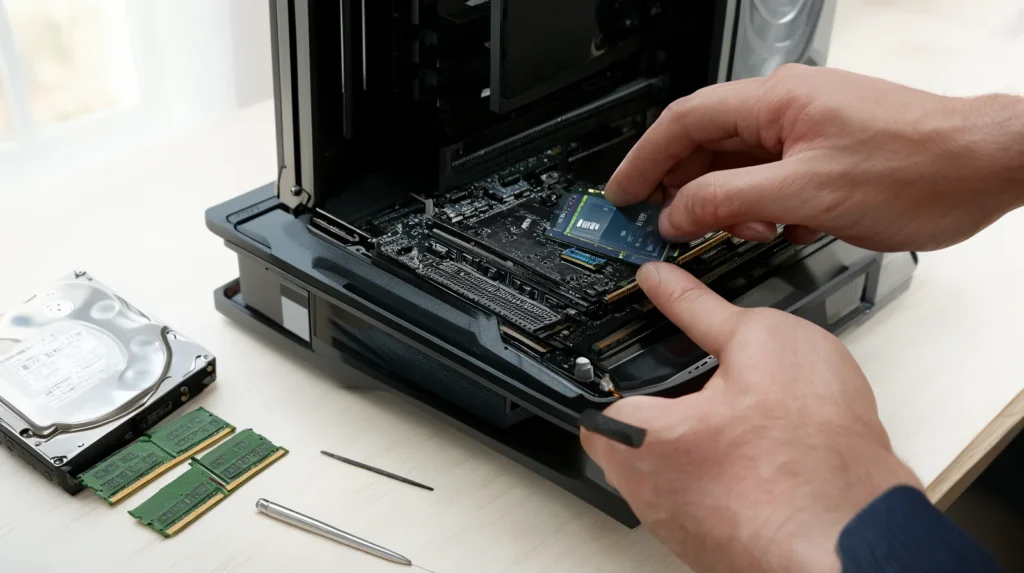
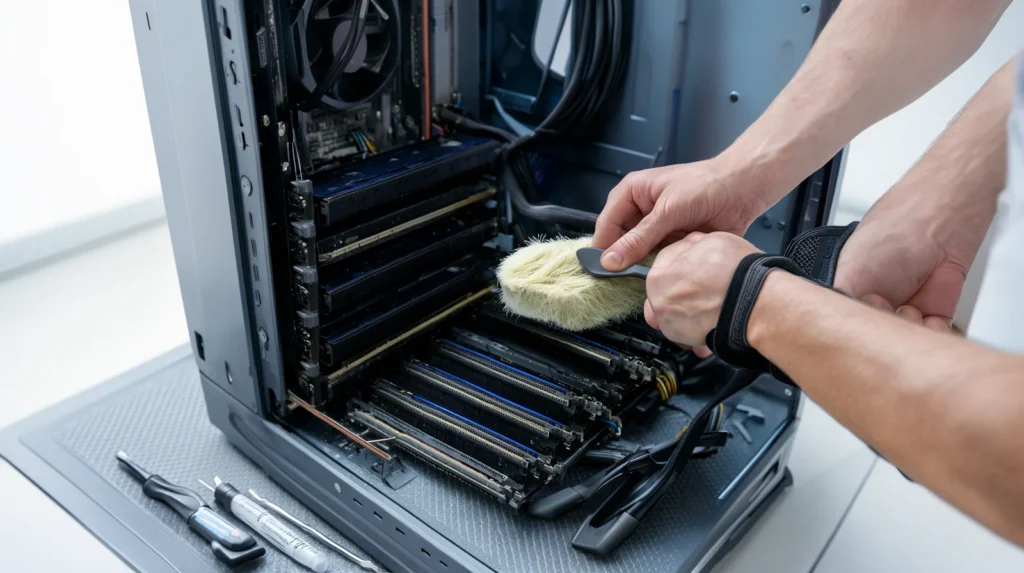
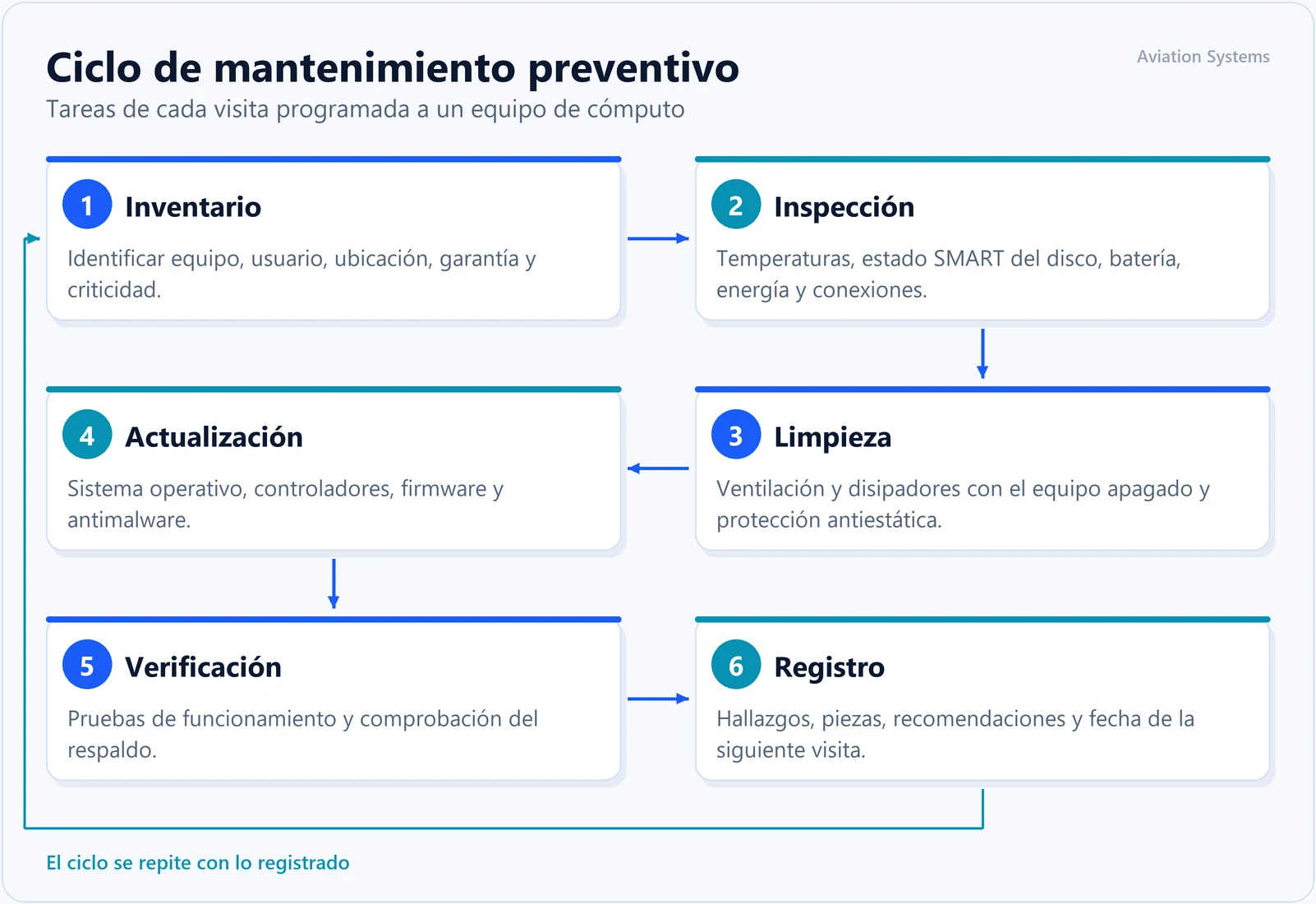
- Limpieza interna y de ventilación: retirar polvo de disipadores, ventiladores y rejillas, con el equipo apagado y desconectado. El polvo acumulado eleva la temperatura y provoca reducción de rendimiento o apagados.
- Revisión térmica: comprobar temperaturas de procesador y unidad de almacenamiento en reposo y bajo carga. La pasta térmica se renueva cuando las temperaturas lo justifican, no por calendario fijo.
- Estado del almacenamiento: leer los atributos SMART del disco duro o SSD (sectores reasignados, errores, desgaste) y el espacio libre disponible.
- Energía: revisar cables, conectores, regulador o UPS, y en laptops la salud de la batería y del cargador.
- Periféricos y conexiones: puertos, teclado, mouse, monitor y cables de red.
Software
- Actualizaciones del sistema operativo, controladores y firmware cuando el fabricante las publica.
- Protección: verificar que la solución antimalware esté activa y actualizada, y que el firewall del sistema esté habilitado.
- Depuración: eliminar programas que ya no se usan, revisar el arranque automático y liberar espacio en disco.
- Respaldo: comprobar que la información del usuario se respalda y que el respaldo se puede restaurar (más detalle en nuestra guía de respaldos y continuidad operativa).
- Registro: anotar lo que se hizo, lo que se encontró y lo que se recomienda.
Cómo se realiza el mantenimiento correctivo
El correctivo empieza con un diagnóstico ordenado. Cambiar piezas sin saber qué falla suele salir caro y no siempre resuelve el problema.
- Recoger los síntomas: qué hace el equipo, desde cuándo, si cambió algo recientemente (actualización, programa nuevo, golpe, apagón).
- Reproducir la falla y revisar los registros del sistema.
- Aislar la causa: energía, memoria, almacenamiento, temperatura, controladores, sistema operativo o malware. Se prueba un componente a la vez.
- Proteger la información antes de cualquier intervención que pueda afectar el disco.
- Corregir: reconfigurar, reinstalar controladores, reparar el sistema, sustituir un componente estándar o, si no conviene, recomendar el reemplazo del equipo.
- Verificar con pruebas de funcionamiento y dejar registro de la causa y la solución.
Nota técnica: cuando un disco muestra errores SMART o ruidos anormales, la prioridad es copiar la información, no seguir usándolo. Cada arranque adicional puede empeorar el daño.
Fallas frecuentes y su causa probable
| Síntoma | Causas probables | Primera acción |
|---|---|---|
| El equipo se apaga solo | Temperatura elevada, fuente de poder, energía inestable | Revisar ventilación y temperaturas; probar con otra toma o UPS |
| Lentitud general | Disco saturado o dañado, poca memoria, programas en segundo plano, malware | Revisar uso de disco y memoria; estado SMART |
| Pantalla azul o reinicios | Controladores, memoria RAM, actualizaciones incompletas | Revisar el registro de eventos y probar la memoria |
| No arranca el sistema | Falla de almacenamiento, arranque dañado, actualización interrumpida | Proteger la información antes de reparar |
| Ruido de ventiladores | Polvo, rodamientos desgastados, carga sostenida | Limpieza y revisión térmica |
Tabla: Síntomas comunes y diagnóstico inicial. Son orientativos; el diagnóstico confirma la causa.
Frecuencia recomendada
No existe una frecuencia única. Depende del ambiente y del uso:
- Oficinas con aire limpio y uso administrativo: revisión preventiva cada 6 a 12 meses.
- Ambientes con polvo, calor o vibración (bodegas, áreas de producción, recepciones con tráfico, locales a pie de calle): cada 3 a 6 meses.
- Equipos críticos (cajas, recepción, equipos que controlan procesos o cámaras): revisión más frecuente y monitoreo continuo de indicadores.
Las actualizaciones de seguridad no esperan a la visita de mantenimiento: deben aplicarse en cuanto el fabricante las publica, conforme a una política de parches como la que describe el NIST en su guía de gestión de parches empresariales. Si su organización necesita ordenar todo esto en un calendario, consulte cómo implementar un programa de mantenimiento de equipos de cómputo.
Beneficios medibles
- Menos paros imprevistos: las fallas por temperatura, disco o energía se detectan antes de interrumpir el trabajo.
- Rendimiento estable: el equipo conserva la velocidad con la que se compró durante más tiempo.
- Vida útil más larga y decisiones de renovación basadas en datos, no en urgencias.
- Menor riesgo de pérdida de información, porque cada visita comprueba el respaldo.
- Seguridad: sistemas actualizados y sin software innecesario reducen la superficie de ataque.
Errores comunes
- Usar aspiradora dentro del gabinete o soplar sin sujetar los ventiladores, lo que puede generar descargas o dañar rodamientos.
- Trabajar sin protección contra descargas electrostáticas. La ESD Association explica por qué una descarga imperceptible puede dañar componentes.
- Instalar «optimizadores» o limpiadores de registro que prometen velocidad y agregan riesgos.
- Posponer actualizaciones indefinidamente o mantener sistemas sin soporte del fabricante. Por ejemplo, Windows 10 dejó de recibir soporte general el 14 de octubre de 2025.
- Hacer mantenimiento sin registro: sin historial no se pueden detectar fallas recurrentes ni planear la renovación.
- Reinstalar el sistema sin confirmar antes que existe un respaldo completo.
Buenas prácticas
- Mantener un inventario con usuario, ubicación, especificaciones, fecha de compra y garantía de cada equipo.
- Programar el preventivo en horarios de baja actividad y avisar a los usuarios.
- Usar herramientas adecuadas: pulsera antiestática, aire comprimido, brochas antiestáticas y alcohol isopropílico para contactos.
- Conectar los equipos críticos a un UPS y revisar periódicamente su batería.
- Documentar cada intervención y comparar las temperaturas y el estado del disco entre una visita y la siguiente.
- Revisar el equipo completo del puesto: computadora, monitor, red y periféricos.
Caso ilustrativo
Escenario de ejemplo, no corresponde a un proyecto real. Una oficina con doce computadoras reporta que tres equipos «se trababan» por las tardes. El diagnóstico muestra temperaturas altas por ventiladores obstruidos en dos equipos y un disco con sectores reasignados en el tercero. La limpieza resuelve los dos primeros; en el tercero se respalda la información y se sustituye la unidad antes de que falle por completo. A partir de entonces se programa una revisión semestral y el inventario registra la fecha de cada intervención.
Preguntas frecuentes
¿Qué incluye un mantenimiento preventivo de computadora?
Limpieza interna y de ventilación, revisión de temperaturas, estado del disco (SMART) y de la batería en laptops, actualizaciones del sistema y controladores, verificación del antimalware, depuración de programas y comprobación del respaldo. Al final se entrega un registro de lo realizado y de las recomendaciones.
¿Cada cuánto se le debe dar mantenimiento a una computadora?
Como referencia, cada 6 a 12 meses en oficinas limpias y cada 3 a 6 meses en ambientes con polvo o calor. Las actualizaciones de seguridad se aplican de forma continua, no solo en la visita.
¿Cuánto cuesta el mantenimiento de una computadora?
Depende del número de equipos, del tipo (escritorio, laptop, estación de trabajo), de si es preventivo o correctivo, de las piezas necesarias y de la ubicación. Por eso conviene solicitar una cotización con el inventario y los síntomas, en lugar de comparar precios genéricos.
¿El mantenimiento borra mi información?
Un preventivo no debería afectar los archivos. Un correctivo que implique reparar o reinstalar el sistema sí puede hacerlo, y por eso se respalda la información antes de intervenir.
¿Cuándo ya no conviene darle mantenimiento a un equipo?
Cuando el costo de reparar se acerca al de un equipo nuevo, cuando el sistema operativo ya no recibe soporte del fabricante o cuando el equipo no cumple lo que el trabajo exige. Lo explicamos en ¿cuándo reparar, actualizar o reemplazar una computadora?.
Conclusión
El mantenimiento preventivo reduce fallas y hace predecible el costo de operar los equipos; el correctivo bien diagnosticado resuelve la causa y no solo el síntoma. La combinación de ambos, con inventario y registro, permite decidir con datos cuándo reparar, cuándo actualizar y cuándo renovar.
Servicios y equipo relacionados
En San Luis Potosí damos diagnóstico y mantenimiento preventivo y correctivo en sitio a las computadoras de oficinas, negocios e instalaciones. En el resto de México suministramos equipo de cómputo con cotización formal.
- Solicitar mantenimiento o soporte de equipos
- Hardware, cómputo y software
- Estaciones de trabajo en el catálogo
- UPS y respaldo de energía
Véase también
- Soporte técnico informático: diagnóstico, solución de fallas y mantenimiento profesional
- ¿Cómo implementar un programa de mantenimiento de equipos de cómputo?
- ¿Cómo proteger la información ante fallas de equipos?
Referencias
- NIST. SP 800-40 Rev. 4: Guide to Enterprise Patch Management Planning.
- CISA. Secure Our World: actualizar el software.
- ESD Association. ESD Fundamentals.
- Microsoft. Ciclo de vida de Windows 10 Home y Pro.