¿Cuándo reparar, actualizar o reemplazar una computadora? Guía para tomar la mejor decisión
Criterios técnicos y económicos para decidir si conviene reparar, actualizar o reemplazar una computadora: edad, costo, soporte, rendimiento y datos.
Contenido del artículo
- Las tres opciones
- Criterios para decidir
- Actualizaciones que sí valen la pena
- Cuándo conviene reparar
- Cuándo conviene reemplazar
- Costo total, no solo el precio de la reparación
- Qué hacer con el equipo que se retira
- Errores comunes
- Caso ilustrativo
- Preguntas frecuentes
- Conclusión
- Servicios y equipo relacionados
- Véase también
- Referencias
Qué encontrarás en esta guía
Criterios técnicos y económicos para decidir si conviene reparar, actualizar o reemplazar una computadora: edad, costo, soporte, rendimiento y datos.
Cuando una computadora empieza a fallar o a quedarse lenta, la duda entre reparar o reemplazar una computadora casi nunca tiene una respuesta automática. Un equipo de cuatro años con un disco mecánico puede rendir como nuevo con una actualización sencilla. Uno de seis años con la tarjeta madre dañada y un sistema operativo sin soporte rara vez justifica la inversión.
Esta guía reúne los criterios que usamos en un diagnóstico para recomendar una de las tres salidas: reparar, actualizar o reemplazar.
Las tres opciones
- Reparar: devolver el equipo a su funcionamiento original corrigiendo una falla, como un componente dañado, un sistema que no arranca o un cargador defectuoso.
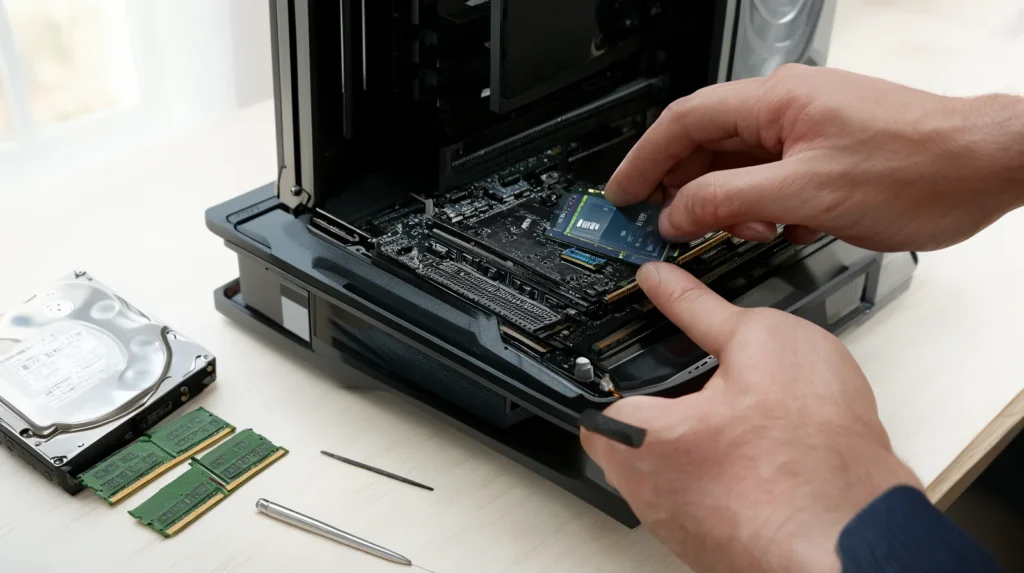
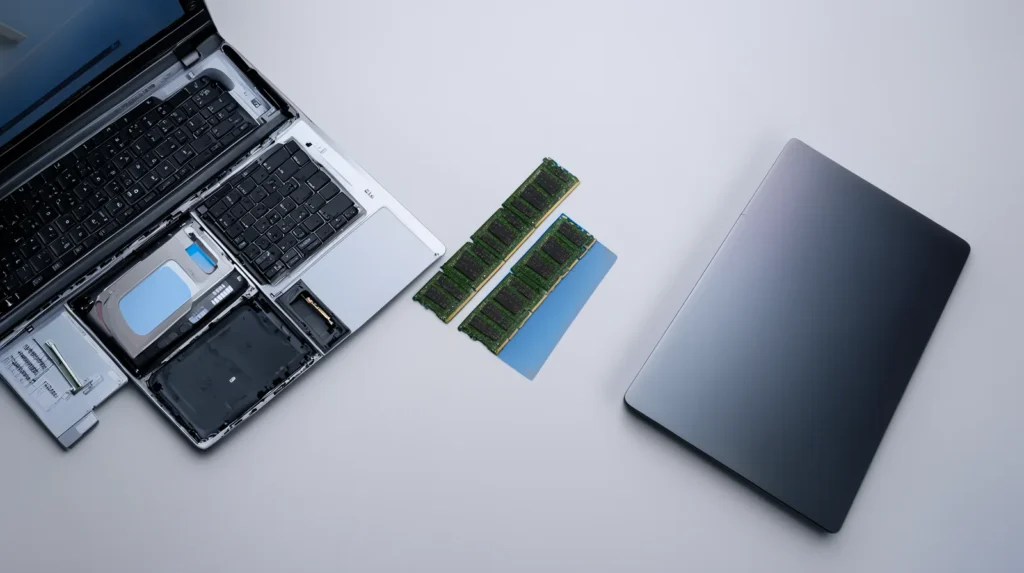
- Actualizar: mejorar componentes que limitan el rendimiento, como la unidad de almacenamiento, la memoria o la batería, sin cambiar el equipo.
- Reemplazar: sustituir el equipo por uno nuevo cuando la reparación o la actualización ya no son rentables o no resuelven lo que el trabajo exige.
La decisión correcta depende de cinco factores: costo, edad, soporte del sistema, necesidades del usuario y riesgo para la información.
Criterios para decidir
Costo relativo
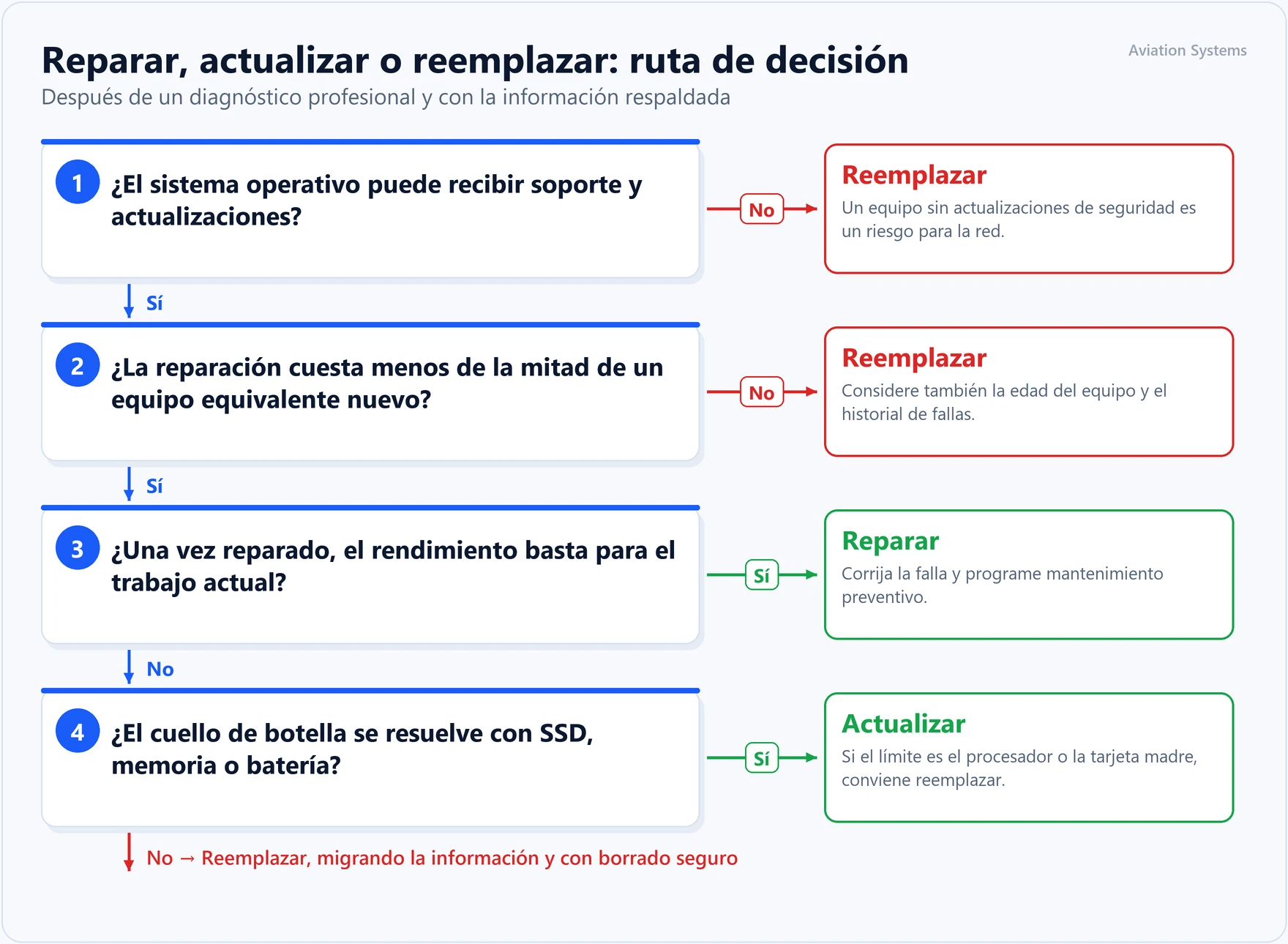
Una regla práctica muy usada es no invertir en reparar más de la mitad del valor de un equipo equivalente nuevo. No es una norma, sino una referencia: un equipo de reciente adquisición y en garantía puede justificar más, y uno al final de su vida útil, bastante menos.
Edad y ciclo de vida
Muchas organizaciones planean la renovación de computadoras de escritorio y laptops en ciclos de tres a cinco años, según el uso y la carga de trabajo. Después de ese periodo aumentan las fallas de batería, almacenamiento y ventilación, y es más difícil conseguir refacciones compatibles.
Soporte del sistema operativo
Un equipo que ya no puede recibir actualizaciones de seguridad es un riesgo para toda la red. Windows 10 dejó de recibir soporte general el 14 de octubre de 2025. Antes de invertir en un equipo con ese sistema, conviene comprobar si cumple los requisitos de Windows 11, como el TPM 2.0 y un procesador compatible.
Rendimiento frente a necesidades
Un equipo puede funcionar bien para correo y hojas de cálculo y quedarse corto con videoconferencias, varias pantallas, diseño o modelos 3D. La pregunta no es si el equipo «sirve», sino si sirve para el trabajo que se hace hoy y el que se espera en los próximos dos o tres años.
Información y continuidad
Si la falla pone en riesgo información que no está respaldada, la prioridad es recuperarla, sea cual sea la decisión final sobre el equipo.
Actualizaciones que sí valen la pena
| Actualización | Cuándo conviene | Impacto esperado | Limitaciones |
|---|---|---|---|
| Disco mecánico (HDD) → SSD | El equipo tarda en arrancar y abrir programas | Alto: arranque y apertura de aplicaciones mucho más rápidos | Requiere migrar o reinstalar el sistema y respaldar antes |
| Ampliar memoria RAM | Uso intensivo de navegador, videollamadas o varias aplicaciones a la vez | Medio a alto si la memoria se satura | En muchas laptops la memoria va soldada a la tarjeta madre |
| Batería de laptop | La autonomía cayó notablemente o el sistema reporta desgaste | Recupera movilidad | Disponibilidad de la pieza original o compatible |
| Tarjeta gráfica (escritorio) | Diseño, modelado o cálculo con GPU | Alto en tareas gráficas | Fuente de poder, espacio y compatibilidad |
Tabla: Actualizaciones frecuentes y sus límites.
Nota técnica: el procesador y la tarjeta madre rara vez justifican una actualización por separado en equipos de oficina. Cuando son el cuello de botella, normalmente conviene reemplazar el equipo.
Cuándo conviene reparar
- Falla de un componente concreto y accesible: cargador, unidad de almacenamiento, memoria, ventilador o teclado.
- El equipo está en garantía o tiene menos de tres años.
- El rendimiento es adecuado para el trabajo una vez resuelta la falla.
- El sistema operativo sigue recibiendo soporte.
Cuándo conviene reemplazar
- La tarjeta madre o la pantalla de una laptop fallaron y el costo se acerca al de un equipo nuevo.
- El equipo no puede actualizarse a un sistema operativo con soporte.
- Fallas recurrentes: el mismo equipo vuelve a mantenimiento correctivo varias veces al año.
- El usuario pierde tiempo cada día por limitaciones de rendimiento que una actualización no resuelve.
- Se requieren funciones que el equipo no tiene, como seguridad por hardware, más pantallas o una GPU profesional.
Costo total, no solo el precio de la reparación
Comparar únicamente el precio de una reparación con el de un equipo nuevo deja fuera costos reales:
- Tiempo improductivo del usuario mientras el equipo está detenido o trabaja lento.
- Fallas futuras probables en equipos con varios años de uso.
- Riesgo de seguridad de sistemas sin actualizaciones.
- Soporte y administración: un parque de equipos muy heterogéneo cuesta más de mantener.
- Consumo de energía, generalmente menor en equipos actuales.
Si la decisión involucra muchos equipos, conviene revisarla como un plan, como explicamos en cómo planificar la renovación de equipos tecnológicos.
Qué hacer con el equipo que se retira
- Respaldar y migrar la información y las configuraciones al nuevo equipo.
- Borrar de forma segura las unidades de almacenamiento. Formatear no es suficiente; la guía del NIST sobre saneamiento de medios describe los métodos según el tipo de unidad.
- Dar de baja el equipo en el inventario y en las licencias de software asignadas.
- Disponer del equipo a través de un reciclador o centro de acopio autorizado para residuos electrónicos.
Errores comunes
- Reparar el mismo equipo varias veces sin revisar el historial de fallas.
- Comprar un equipo nuevo cuando bastaba un SSD y memoria adicional.
- Reemplazar sin dimensionar: comprar el equipo más barato y repetir el problema en un año.
- Desechar equipos sin borrar la información de forma segura.
- Decidir sin considerar el soporte del sistema operativo.
Caso ilustrativo
Escenario de ejemplo, no corresponde a un proyecto real. Un consultorio tiene tres computadoras: una de dos años con el cargador dañado, una de cinco años con disco mecánico y lenta, y una de siete años que no puede actualizarse a un sistema con soporte. La recomendación es reparar la primera (cambio de cargador), actualizar la segunda con SSD y memoria, y reemplazar la tercera, migrando antes su información.
Preguntas frecuentes
¿Cuántos años dura una computadora?
Con mantenimiento, una computadora de oficina suele dar servicio confiable de tres a cinco años; algunas duran más con actualizaciones. La vida útil real depende del uso, del ambiente y de si el sistema operativo sigue recibiendo soporte.
¿Vale la pena cambiar el disco duro por un SSD?
En equipos con disco mecánico, es la actualización con mayor impacto en la velocidad percibida. Conviene si el resto del equipo está en buen estado y es compatible con un sistema operativo con soporte.
¿Cuánto cuesta reparar una computadora?
Depende de la falla, de la pieza, de su disponibilidad y del tiempo de diagnóstico. Un diagnóstico previo permite comparar el costo de la reparación con el de actualizar o reemplazar, en lugar de decidir a ciegas.
¿Qué hago si mi computadora no es compatible con Windows 11?
Revise si la incompatibilidad es por configuración (por ejemplo, el TPM desactivado en el firmware) o por hardware. Si es por hardware, considere el reemplazo dentro de un plan; mientras tanto, evalúe con su proveedor las opciones de soporte extendido que publica el fabricante.
¿Cómo borro mi información antes de vender o desechar un equipo?
Respalde primero y después use un método de borrado seguro adecuado al tipo de unidad, como los que describe la guía NIST SP 800-88. Formatear o eliminar archivos no basta.
Conclusión
Reparar, actualizar o reemplazar son decisiones válidas si se toman con datos: diagnóstico, edad, costo, soporte del sistema y necesidades reales del usuario. Un diagnóstico profesional evita tanto gastar en equipos que ya no conviene reparar como reemplazar los que podían seguir funcionando.
Servicios y equipo relacionados
En San Luis Potosí hacemos el diagnóstico en sitio y, si un equipo ya no conviene repararlo, te lo decimos y cotizamos el reemplazo. En todo México suministramos equipo de cómputo con cotización formal.
Véase también
- Mantenimiento preventivo y correctivo de computadoras
- Venta y suministro de computadoras y laptops: criterios para elegir el equipo
- ¿Cómo planificar la renovación de equipos tecnológicos?