¿Por qué fallan las impresoras? Problemas frecuentes, causas y soluciones profesionales
Guía por síntomas: por qué una impresora no imprime, aparece fuera de línea, atasca papel o imprime con rayas, y cuándo llamar a un técnico.
Contenido del artículo
- Cómo usar esta guía
- La impresora no imprime nada
- Aparece «fuera de línea» o desaparece de la red
- Atascos de papel frecuentes
- Impresión pálida, con rayas o manchas
- Imprime caracteres extraños o páginas en blanco
- La multifuncional no escanea a una carpeta
- Mensajes de consumible y contadores
- Qué puede revisar el usuario y qué no
- Cómo prevenir fallas
- Caso ilustrativo
- Preguntas frecuentes
- Conclusión
- Servicios y equipo relacionados
- Véase también
- Referencias
Qué encontrarás en esta guía
Guía por síntomas: por qué una impresora no imprime, aparece fuera de línea, atasca papel o imprime con rayas, y cuándo llamar a un técnico.
Entender por qué fallan las impresoras ahorra tiempo y evita reparaciones innecesarias. Detrás de un mismo síntoma («no imprime») puede haber una cola detenida en la computadora, una dirección de red que cambió, un controlador incorrecto, un consumible mal instalado o, solo a veces, una pieza dañada.
Esta guía está organizada por síntomas. Para cada uno se indican las causas más comunes, lo que cualquier usuario puede revisar con seguridad y cuándo conviene pedir un diagnóstico técnico. El procedimiento profesional de diagnóstico y mantenimiento se detalla en mantenimiento y reparación de impresoras.
Cómo usar esta guía
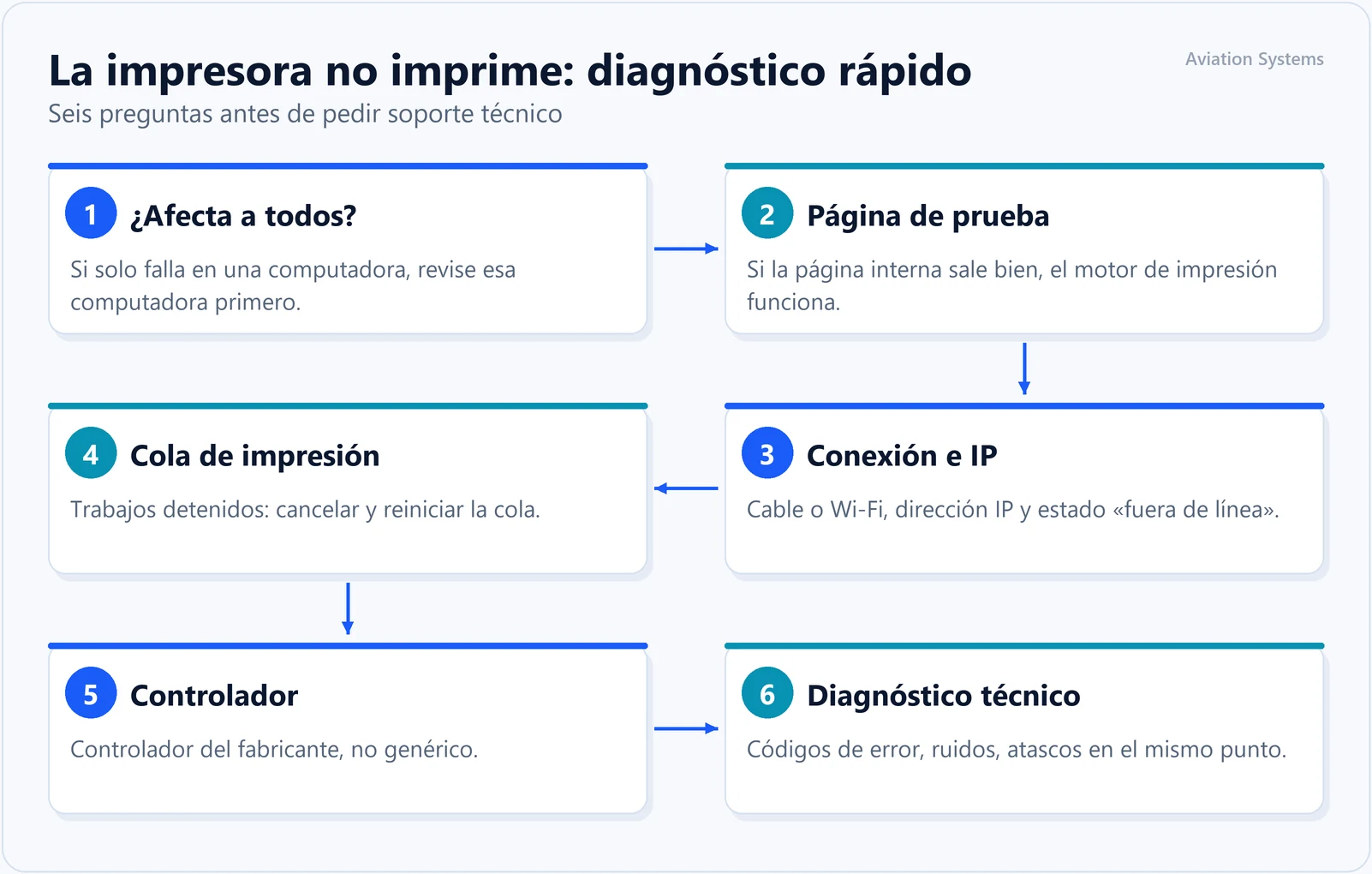
Antes de entrar en los síntomas, responda tres preguntas que delimitan el problema:
- ¿Afecta a todos los usuarios o solo a uno? Si solo falla en una computadora, el problema probablemente está en esa computadora (cola, controlador, conexión).
- ¿La impresora imprime su página de prueba interna? Si la imprime bien, el motor de impresión funciona y el problema está en la conexión, el controlador o la aplicación.
- ¿Cambió algo recientemente? Actualizaciones de Windows, cambio de router, reubicación del equipo, consumible nuevo.
La impresora no imprime nada
| Causa | Cómo identificarla | Qué hacer |
|---|---|---|
| Cola de impresión detenida | Los trabajos se acumulan en «Pendientes» | Cancelar los trabajos y reiniciar la cola de impresión |
| Impresora «fuera de línea» | Windows la muestra desconectada | Revisar red y dirección IP (siguiente sección) |
| Controlador incorrecto o dañado | Imprime en otras computadoras, no en esta | Reinstalar el controlador del fabricante |
| Mensaje de error en la impresora | Pantalla o luces de error | Revisar puertas, papel, consumibles y código de error |
| Impresora seleccionada equivocada | El trabajo va a otra impresora o a un PDF | Verificar la impresora predeterminada |
Tabla: Causas frecuentes cuando no sale ninguna impresión.
Microsoft publica una guía para solucionar problemas de conexión e impresión en Windows que cubre los pasos del lado de la computadora.
Aparece «fuera de línea» o desaparece de la red
Es una de las fallas más comunes en oficinas y casi siempre tiene que ver con la red:
- La impresora cambió de dirección IP. Si recibe su dirección automáticamente y no tiene una reserva, después de un apagón o de un cambio de router puede obtener otra, y las computadoras siguen buscándola en la anterior. Solución profesional: reservar o fijar su IP y documentarla.
- Wi-Fi débil o saturado en impresoras inalámbricas. En equipos de uso intensivo es preferible la conexión por cable.
- Modo de ahorro de energía que desconecta la interfaz de red en algunos modelos.
- Red de invitados o segmento distinto al de las computadoras.
Si el problema afecta también a otros equipos, la causa está en la red y no en la impresora; vea por qué falla el internet o la red de una oficina.
Atascos de papel frecuentes
- Papel inadecuado: gramaje, textura o tamaño fuera de especificación, papel húmedo o reciclado de baja calidad.
- Bandeja sobrecargada o con las guías mal ajustadas.
- Rodillos de recogida desgastados o sucios, que toman varias hojas o ninguna.
- Restos de papel o un objeto extraño dentro de la trayectoria.
- Unidad de dúplex o fusor desgastados, cuando el atasco ocurre siempre en el mismo punto.
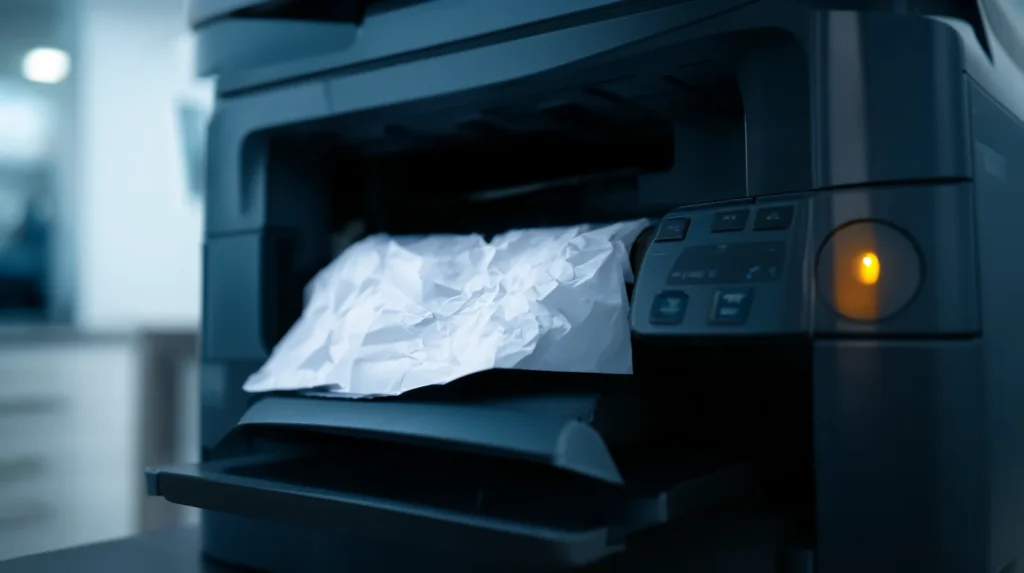
Al retirar un atasco, siga las indicaciones del equipo y jale el papel en el sentido de la trayectoria, con el equipo apagado si así lo indica el fabricante. Si el atasco se repite en el mismo punto, ya no es un problema de uso: requiere revisión técnica.
Impresión pálida, con rayas o manchas
- Pálida: consumible bajo, modo económico activado, densidad baja o papel húmedo.
- Rayas verticales: en láser, tambor o cuchilla de limpieza; en inyección, inyectores obstruidos.
- Manchas que se repiten a intervalos iguales: un rodillo o el tambor con defecto.
- El tóner se borra al pasar el dedo: fusor que no fija correctamente.
En inyección de tinta, la limpieza de cabezales desde el menú del equipo resuelve muchas obstrucciones, pero repetirla muchas veces consume tinta y llena el depósito de tinta residual.
Imprime caracteres extraños o páginas en blanco
Páginas con símbolos sin sentido suelen indicar un controlador incorrecto (por ejemplo, un lenguaje de impresión distinto al que espera el equipo) o un trabajo dañado en la cola. Las páginas en blanco pueden deberse a un consumible sin retirar el sello de protección, a un cartucho vacío o a un documento con el formato equivocado.
La multifuncional no escanea a una carpeta
Muchas multifuncionales envían los escaneos a una carpeta compartida de la red. Cuando el escaneo deja de funcionar después de una actualización de Windows, la causa frecuente es que el equipo usa una versión antigua del protocolo de archivos compartidos (SMBv1), que Windows deshabilita por seguridad. La solución correcta es actualizar el firmware de la multifuncional o usar otro método de envío; reactivar SMBv1 no es recomendable.
Otras causas: contraseña de la cuenta usada para escanear que cambió o caducó, carpeta movida o permisos modificados.
Mensajes de consumible y contadores
- «Consumible no reconocido»: contactos sucios, chip del cartucho dañado, cartucho mal colocado o incompatible con el firmware.
- «Sustituir kit de mantenimiento»: el contador de páginas alcanzó la vida útil de piezas como el fusor o los rodillos.
- «Depósito de tinta residual lleno»: en inyección, las almohadillas que absorben la tinta de limpieza llegaron a su límite y requieren servicio.
Qué puede revisar el usuario y qué no
| Puede revisar con seguridad | Conviene dejar al técnico |
|---|---|
| Papel, bandejas, puertas y atascos visibles | Abrir la impresora más allá de las puertas de usuario |
| Reiniciar la impresora y la cola de impresión | Sustituir el fusor, rodillos internos o el tambor integrado |
| Página de prueba y nivel de consumibles | Fallas eléctricas o de la tarjeta lógica |
| Que el cable o el Wi-Fi estén conectados | Configuración de red, IP y servidores de impresión |
| Limpieza de cabezales desde el menú | Actualizaciones de firmware en equipos críticos |
Tabla: División práctica de tareas.
Cómo prevenir fallas
- Usar papel dentro de especificación y guardarlo en un lugar seco.
- Asignar una IP reservada a cada impresora de red y documentarla.
- Instalar los controladores del fabricante, no los genéricos.
- Respetar los kits de mantenimiento según el contador de páginas.
- Incluir las impresoras en el programa de mantenimiento de equipos.
- Mantener el firmware actualizado y cambiar la contraseña de administración predeterminada.
Caso ilustrativo
Escenario de ejemplo, no corresponde a un proyecto real. En una oficina, «la impresora se desconecta todos los lunes». El patrón coincide con el apagado del router durante el fin de semana: la impresora recibe una dirección distinta al encender. Con una reserva de IP en el router y la cola de impresión actualizada en cada computadora, el problema desaparece sin cambiar ningún componente.
Preguntas frecuentes
¿Por qué mi impresora no imprime si tiene tinta o tóner?
Las causas más comunes son una cola de impresión detenida, la impresora en estado «fuera de línea» por un cambio de IP, un controlador incorrecto o inyectores obstruidos. La página de prueba interna ayuda a distinguir entre una falla de la impresora y una de la computadora o la red.
¿Por qué mi impresora aparece fuera de línea?
Generalmente porque cambió su dirección IP, perdió la conexión Wi-Fi o entró en un modo de ahorro de energía. Una IP reservada y documentada evita la mayoría de estos casos.
¿Por qué se atasca el papel en la impresora?
Por papel inadecuado o húmedo, bandejas sobrecargadas, rodillos desgastados, restos de papel en la trayectoria o piezas de la unidad de dúplex o del fusor al final de su vida útil.
¿Por qué la impresora imprime con rayas?
En láser suele deberse al tambor o a la cuchilla de limpieza; en inyección, a inyectores obstruidos o a un cabezal desalineado. Si la raya aparece también en la página de prueba interna, el problema está en la impresora.
¿Cuándo conviene llamar a un técnico?
Cuando la falla se repite después de las revisiones básicas, cuando hay códigos de error de servicio, ruidos anormales, atascos siempre en el mismo punto o cuando el problema afecta a toda la oficina.
Conclusión
La mayoría de las fallas de impresión se explican por cuatro causas: red, controlador, papel o consumibles y piezas de desgaste. Separarlas con unas pocas preguntas evita reparaciones innecesarias y deja para el diagnóstico técnico solo los casos que realmente lo requieren.
Servicios y equipo relacionados
Suministramos equipo de cómputo e impresión en todo México con cotización formal. Si la falla de impresión forma parte de un problema de red de su oficina, en San Luis Potosí damos soporte y diagnóstico de redes en sitio.
Véase también
- Mantenimiento y reparación de impresoras: diagnóstico de fallas
- Impresoras térmicas, de etiquetas e industriales
- ¿Por qué falla el internet o la red de una oficina?